Alles auf deinem Gerät
Deine Dokumentinhalte werden für die Texterkennung nicht auf einen externen Server hochgeladen. InlayPDF verarbeitet die Seite lokal.
 InlayPDF
PDF-Seiten · OCR · Archiv
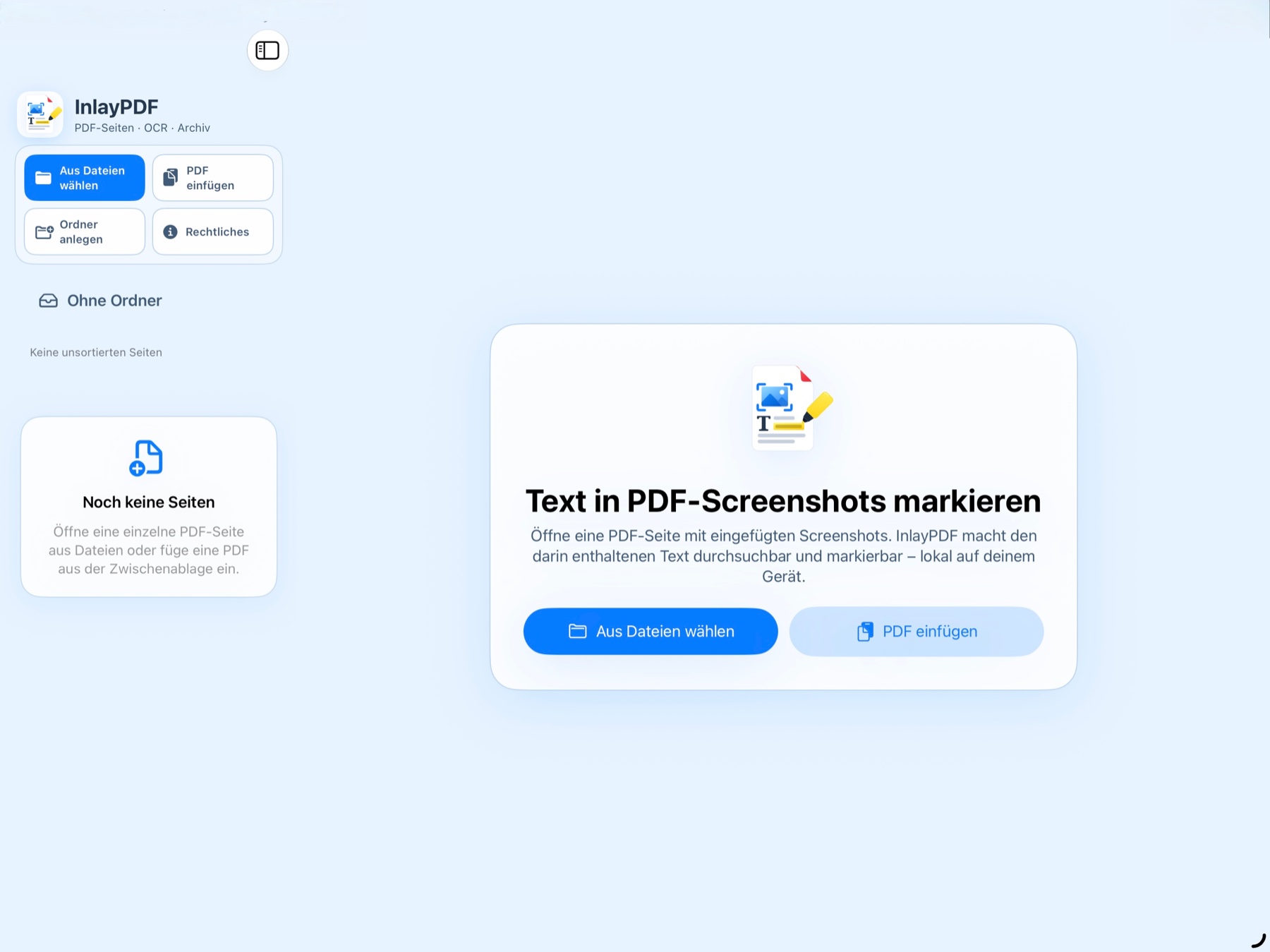
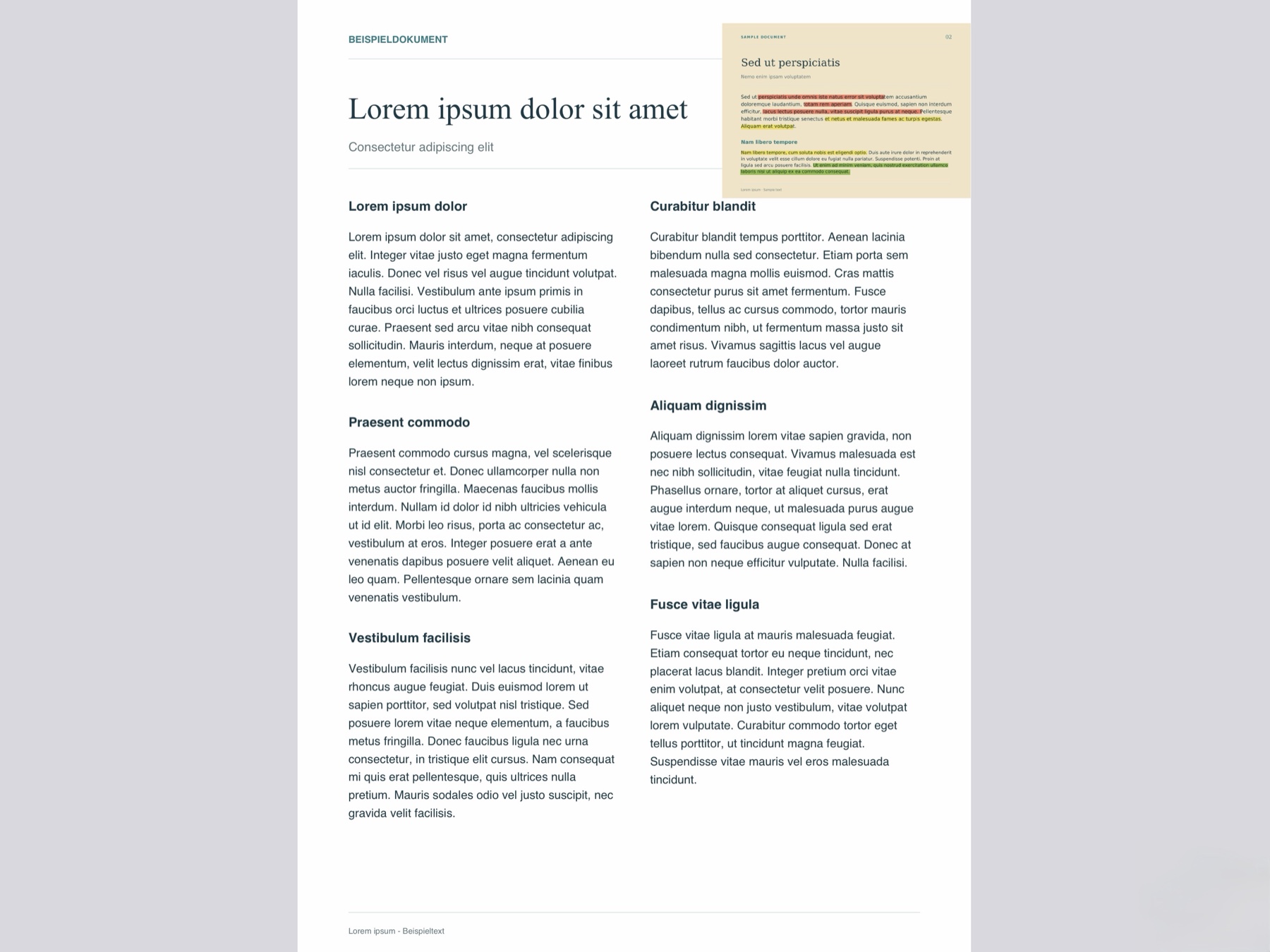
Ein Screenshot in deiner PDF-Seite enthält zunächst nur ein Bild. InlayPDF erkennt den Text darin – damit du ihn anschließend in deiner PDF-App suchen und markieren kannst.
Für iPhone, iPad und Mac mit Apple-Chip.
Bitte beachte die Rechte an deinen Dokumenten.
Von der Bildfläche zur Markierung
Du arbeitest weiter mit deiner gewohnten PDF-App. InlayPDF übernimmt die Texterkennung dazwischen.
In deiner PDF-App
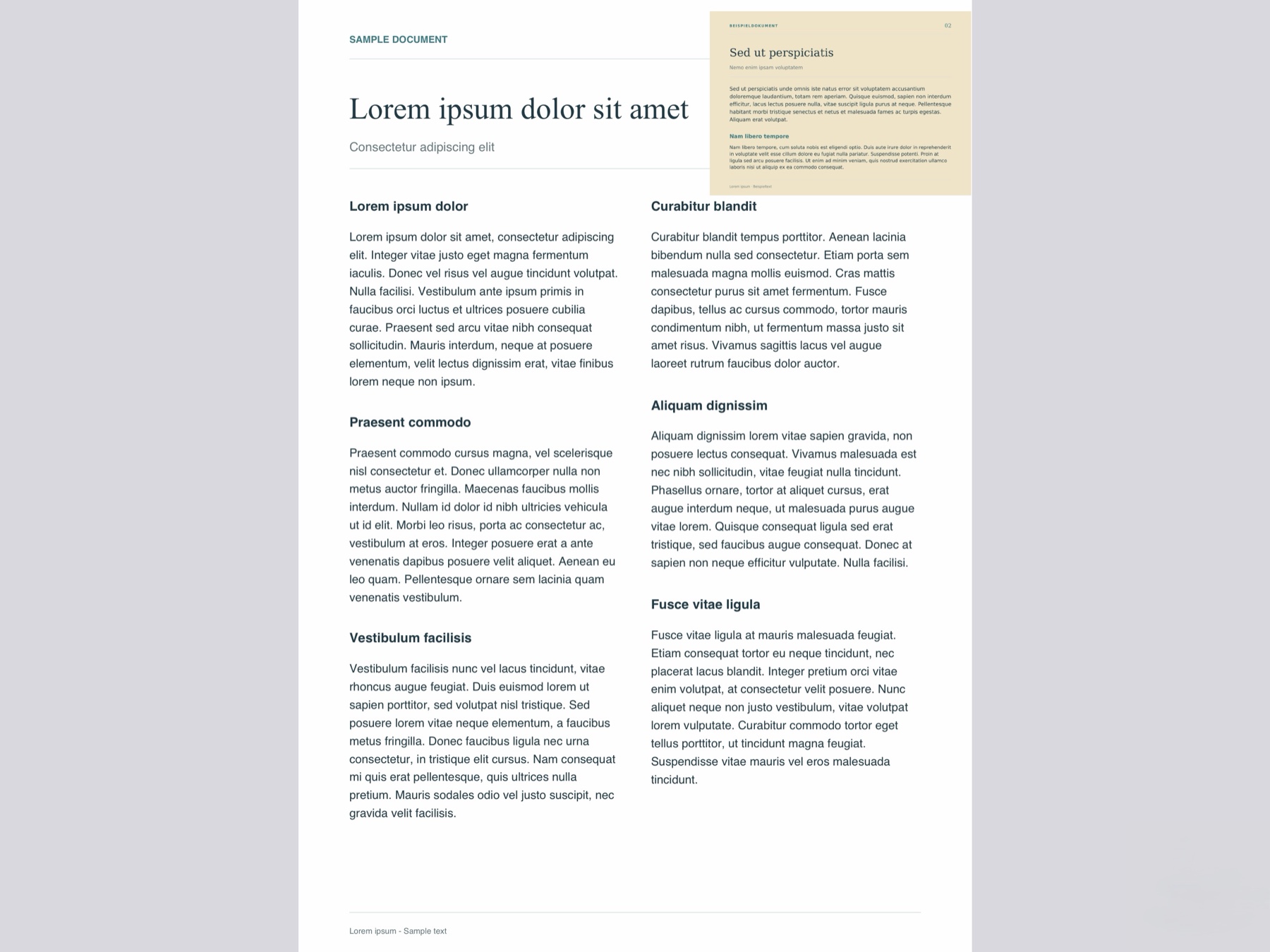
Ergänze deine PDF-Seite um einen Screenshot. Sein Text lässt sich zunächst noch nicht auswählen oder markieren.
In InlayPDF
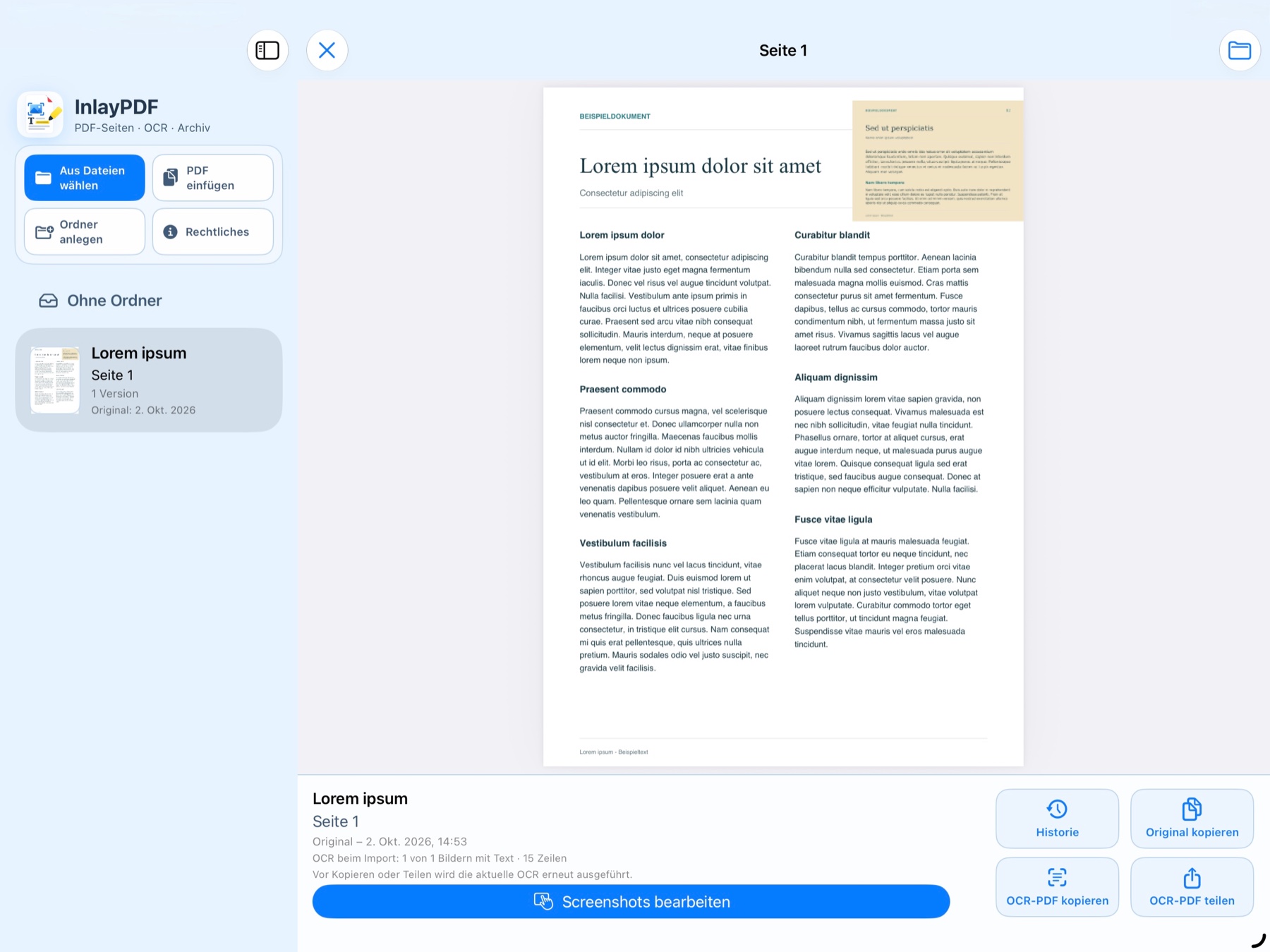
Öffne die Seite in InlayPDF. Die App erkennt den Text direkt auf deinem Gerät. Kopiere oder teile anschließend die bearbeitete Seite.
Das unveränderte Original bleibt im Archiv erhalten. Geeignete Screenshots kannst du auch verschieben, vergrößern, verkleinern oder entfernen.
Zurück in deiner PDF-App
Füge die bearbeitete Seite wieder in einer kompatiblen PDF-App ein, zum Beispiel PDF Expert. Dort kannst du den erkannten Text im Screenshot suchen, auswählen und markieren.
Je nach Screenshot und PDF-App kannst du einzelne Wörter oder längere Textstellen hervorheben. Die Erkennung hängt von der Qualität des Screenshots ab.
Deine Dokumentinhalte werden für die Texterkennung nicht auf einen externen Server hochgeladen. InlayPDF verarbeitet die Seite lokal.
Das Archiv bewahrt importierte Originalseiten unverändert auf. Bearbeitete Seiten entstehen als getrennte Arbeitskopien.
Kopiere oder teile die bearbeitete Einzelseite und verwende sie in deiner kompatiblen PDF-App weiter.
Nutze InlayPDF nur für Inhalte, die du rechtmäßig verarbeiten darfst. Auch öffentlich zugängliche Texte und Bilder können urheberrechtlich geschützt sein. Die Texterkennung gibt dir keine zusätzlichen Rechte zur Nutzung oder Weitergabe. InlayPDF ist nicht zur Umgehung von Kopierschutz bestimmt.